
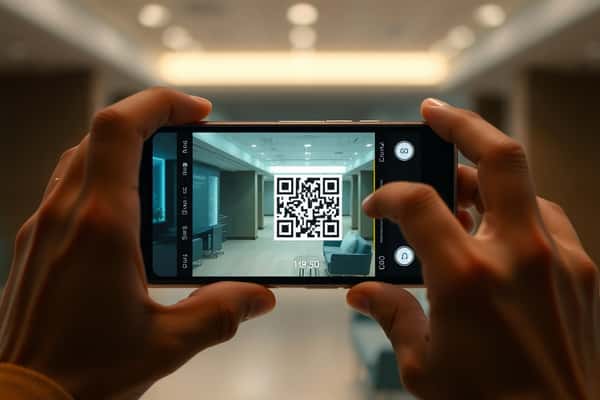
หลายคนยังคงหงุดหงิดกับการสแกน QR Code ไม่ใช่แค่กล้องไม่โฟกัส หรือแสงไม่พอ แต่แอปพลิเคชันกลับสร้างความยุ่งยากเกินจำเป็น ทั้งแอปเป๋าตังค์ แอปธนาคาร หรือแม้แต่ไลน์ ที่บางทีก็ไม่รองรับการสแกนจากกล้องโดยตรง ทำให้ต้องสลับแอปไปมาจนเสียเวลา
ปัญหาที่พบบ่อยคือ เปิดกล้องมือถือแล้วสแกนไม่ติด พอเปลี่ยนไปใช้แอปสแกน QR Code โดยเฉพาะ ก็เจอโฆษณาแทรก หรือต้องตั้งค่าอนุญาตกล้องวุ่นวาย หลายคนเลยติดกับดักความเคยชิน ทั้งที่สมาร์ทโฟนยุคนี้ฉลาดล้ำ แต่ฟังก์ชันพื้นฐานแบบนี้กลับยังสร้างความสับสน โดยเฉพาะเมื่อเจอ QR Code ที่ซับซ้อนหรือมีขนาดเล็ก
ก่อนหาทางออก เราต้องเข้าใจว่าทำไมปัญหานี้จึงยังคงอยู่ ปัญหาหลักไม่ได้อยู่ที่ตัว QR Code แต่เป็นเรื่องของซอฟต์แวร์บนมือถือที่ยังไม่รองรับการทำงานนี้อย่างเต็มประสิทธิภาพ ซึ่งเราจะมาดู วิธีสแกน qr code ได้อย่างรวดเร็ว ไม่ว่าจะเป็นมือถือ Android หรือ iPhone ที่คุณใช้งานอยู่ก็ตาม
กลไกเบื้องหลัง: ทำไมบางแอปสแกนได้ บางแอปไม่ได้?
ผู้ใช้งานอาจสงสัยว่าทำไมบางครั้งใช้กล้องมือถือสแกน QR Code ได้เลย แต่บางครั้งต้องเปิดแอปเฉพาะ ทั้งที่เป็น QR Code เหมือนกัน ความแตกต่างนี้มาจากการออกแบบแอปพลิเคชันนั้นๆ เอง ระบบปฏิบัติการ iOS และ Android พัฒนาให้กล้องพื้นฐานตรวจจับ QR Code ได้ทันที แต่ผู้พัฒนาแอปมีอิสระที่จะเลือกใช้งานหรือไม่ก็ได้
แอปธนาคารหลายแห่งพัฒนาเครื่องสแกน QR Code ภายในแอป เพื่อให้ QR Code เกี่ยวกับการเงินประมวลผลอย่างปลอดภัยและเชื่อมโยงกับระบบธนาคารโดยตรง นี่คือเหตุผลที่บางครั้งเราต้องเข้าแอปเพื่อสแกนจ่ายเงิน ทั้งที่ QR Code ที่เป็น URL ทั่วไป กล้องมือถือก็สแกนได้ ทำให้เกิดความสับสนในการใช้งาน
วิธีสแกน QR Code บน iPhone: ความง่ายที่ซับซ้อน
ผู้ใช้งาน iPhone เชื่อว่าการสแกน QR Code ง่ายแค่เปิดกล้องแล้วชี้ ระบบจะแสดง Notification พร้อมลิงก์ ซึ่งส่วนใหญ่เป็นเช่นนั้น แต่ก็มีข้อยกเว้น
- ใช้แอปกล้องมาตรฐาน: เปิดแอป กล้อง บน iPhone ชี้ไปที่ QR Code ให้อยู่ในกรอบ ระบบจะตรวจจับและแสดงแบนเนอร์ Notification พร้อมลิงก์ด้านบนจอ
- แตะที่แบนเนอร์: แตะที่แบนเนอร์เพื่อเปิดลิงก์หรือดำเนินการตามข้อมูลใน QR Code
- ปัญหาเมื่อไม่ขึ้น Notification: หากไม่เห็น Notification อาจเพราะ QR Code ชำรุด กล้องโฟกัสไม่ติด หรือการตั้งค่าไม่ถูกต้อง
สิ่งที่มักพลาดคือการตั้งค่า หากปิดฟังก์ชัน Scan QR Codes ในส่วนการตั้งค่ากล้องไป ต้องเข้าไปเปิดใหม่ที่ Settings > Camera > Scan QR Codes ให้เป็นสีเขียว ถ้าไม่ได้เปิดไว้ การสแกนด้วยกล้องธรรมดาจะใช้ไม่ได้
เมื่อกล้อง iPhone สแกนไม่เจอ ต้องทำอย่างไร?
- ตรวจสอบแสงสว่าง: สแกนในที่ที่มีแสงเพียงพอ ไม่มืดหรือสว่างจ้าเกินไปจนเกิดแสงสะท้อน
- ทำความสะอาดเลนส์กล้อง: คราบสกปรกบนเลนส์กล้องทำให้ภาพเบลอและสแกนไม่ติด
- ขยับระยะห่าง: ลองขยับมือถือเข้าออกเพื่อให้กล้องหาโฟกัสที่เหมาะสมกับ QR Code
- ใช้ Control Center: ใน Control Center ของ iPhone มีปุ่ม Code Scanner ที่เป็นแอปสแกน QR Code โดยเฉพาะ ซึ่งมักจะทำงานได้ดีกว่ากล้องปกติในบางสถานการณ์
วิธีสแกน QR Code บน Android: ความยืดหยุ่นที่ต้องทำความเข้าใจ
สำหรับผู้ใช้งาน Android ความหลากหลายของยี่ห้อและรุ่นมือถือ ทำให้ประสบการณ์การสแกน QR Code แตกต่างกันไป บางรุ่นสแกนด้วยกล้องได้เลยเหมือน iPhone แต่บางรุ่นต้องพึ่งแอปอื่นหรือฟังก์ชันที่ซ่อนอยู่
- ใช้แอปกล้องมาตรฐาน (บางรุ่น): มือถือ Android รุ่นใหม่ๆ เช่น Samsung, Google Pixel มักมีการตรวจจับ QR Code ในแอปกล้อง แค่เปิดกล้องแล้วชี้ไปที่ QR Code ก็จะขึ้นลิงก์ให้กด
- ใช้ Google Lens: หากกล้องมาตรฐานไม่รองรับ Google Lens เป็นตัวช่วยที่ดี เปิดแอป Google Lens (หรือเข้าถึงผ่าน Google Assistant) แล้วเลือกไอคอน QR Code จากนั้นสแกน
- ใช้แอปสแกน QR Code จากบุคคลที่สาม: หากสองวิธีแรกไม่ได้ผล หรือต้องการฟังก์ชันอื่น การดาวน์โหลดแอปสแกน QR Code จาก Google Play Store เป็นทางเลือกสุดท้าย แต่ต้องระวังแอปที่มีโฆษณาเยอะ หรือขอสิทธิ์เข้าถึงไม่จำเป็น
สำหรับ Android ปัญหาอยู่ที่การกระจายตัวของระบบ ทำให้ไม่มีมาตรฐานเดียวที่ชัดเจน บางคนโชคดีที่กล้องสแกนได้เลย แต่บางคนก็ต้องหา Google Lens มาติดตั้งเพิ่ม หรือต้องดาวน์โหลดแอปสแกนโดยเฉพาะ ซึ่งสร้างความยุ่งยากให้กับการใช้งานในชีวิตประจำวัน
แก้ปัญหาสแกน QR Code บน Android ไม่ติด
- ตรวจสอบการอนุญาตแอป: ตรวจสอบว่าแอปกล้องหรือแอปสแกน QR Code ได้รับอนุญาตให้เข้าถึงกล้องแล้ว (Settings > Apps > Camera/Specific QR Scanner App > Permissions)
- อัปเดตแอปและระบบปฏิบัติการ: บางครั้งปัญหาเกิดจาก Bug ที่ถูกแก้ไขแล้วในการอัปเดตเวอร์ชันใหม่
- รีสตาร์ทเครื่อง: วิธีแก้ปัญหาเบื้องต้นที่ใช้ได้ผล ลองรีสตาร์ทมือถือดู
- ลองใช้แอปอื่น: หากแอปกล้องไม่ทำงาน ลองดาวน์โหลด Google Lens หรือแอปสแกน QR Code ที่มีรีวิวดีๆ มาลองใช้